نرم افزار اسکن چیست؟
زمان مطالعه 5 دقیقه - بروز رسانی 1404/09/11
اسکن مدارک فرآیندی است که به وسیله آن میتوان اطلاعات موجود در اسناد، تصاویر و اشیاء را به صورت دیجیتال ذخیره و مدیریت کرد. این فناوری به کاربران این امکان را میدهد که به راحتی به اطلاعات خود دسترسی پیدا کنند و آنها را بهصورت دیجیتال بایگانی نمایند. در این مقاله، به بررسی نحوه کارکرد اسکنرها و ویژگیهای آنها میپردازیم.

اولین قدم به سوی تجربهای بینظیر را از لینک های زیر بردارید!

چاپ دیجیتال
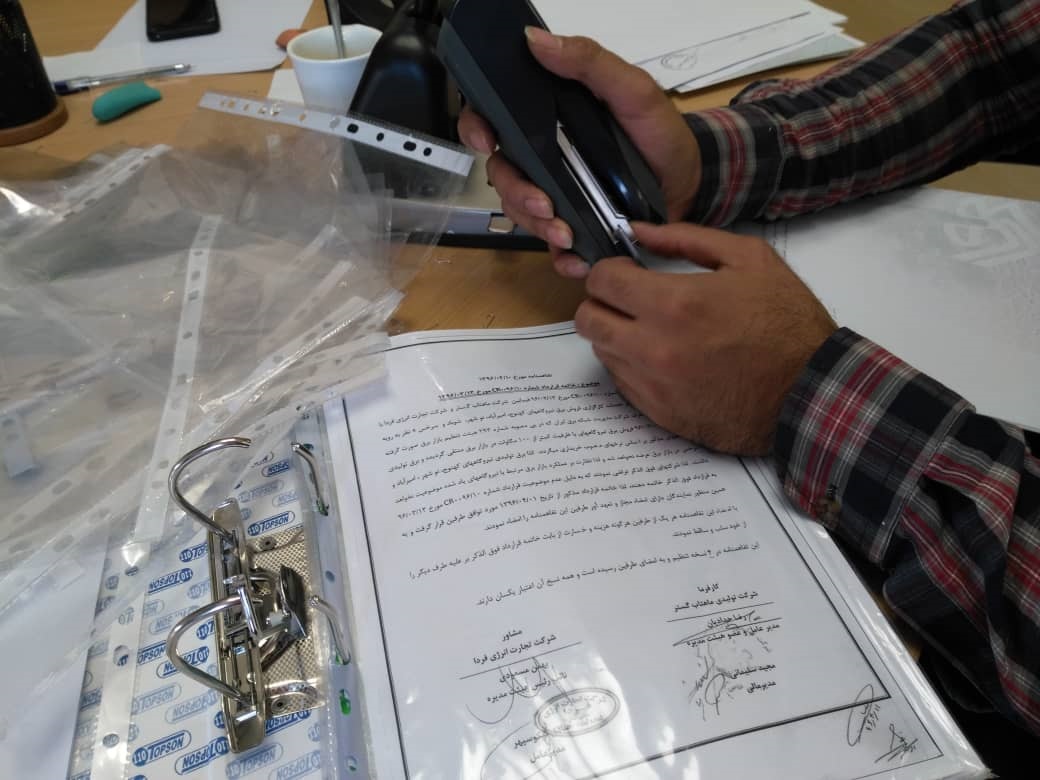
اسکن اسناد و مدارک
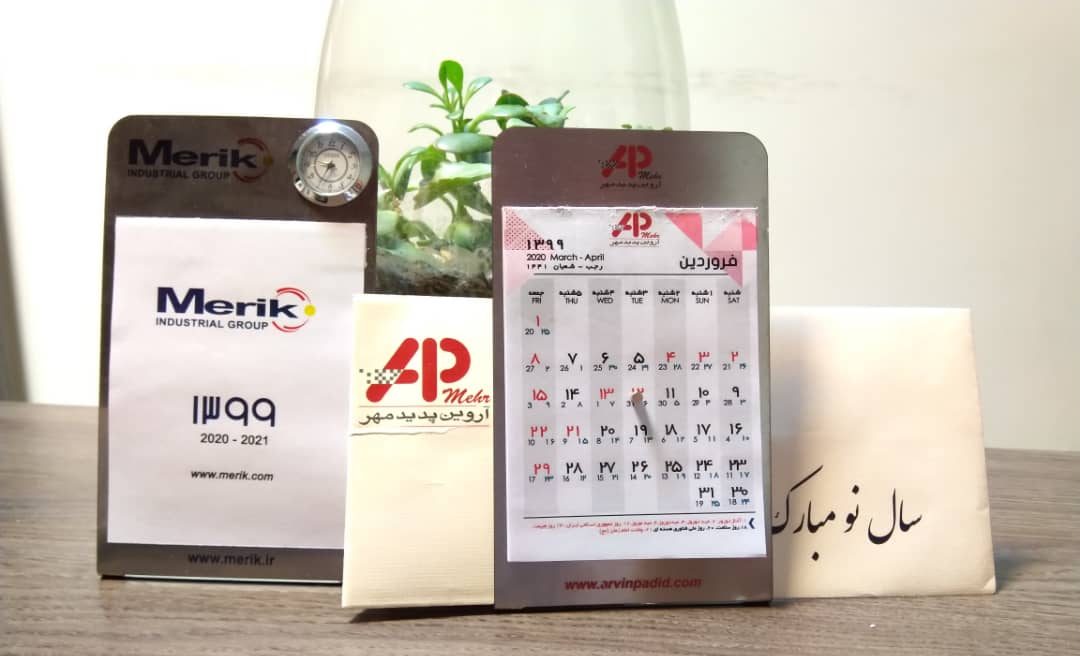
تقویم رومیزی و دفترچه های اختصاصی
فهرست مطالب
اسکن مدارک چیست؟ راهنمای کامل
مکانیزم اسکن
تغذیه مدارک: اسکنرها معمولاً دارای مکانیزم تغذیه خودکار هستند که مدارک را به داخل دستگاه میکشند. برخی از اسکنرها امکان اسکن دستی را نیز فراهم میکنند.
نورپردازی: پس از ورود سند به دستگاه، یک منبع نور (معمولاً LED یا لامپ فلورسنت) بر روی سطح سند تابیده میشود.
تبدیل تصویر
سنسورهای نوری: نور منعکسشده از سند توسط سنسورهای نوری (مانند CCD یا CIS) جمعآوری میشود. این سنسورها تصویر را به سیگنالهای الکتریکی تبدیل میکنند.
پردازش تصویر: سیگنالهای الکتریکی به پردازنده ارسال میشوند که تصویر را پردازش کرده و به فرمت دیجیتال تبدیل میکند.
ذخیرهسازی و خروجی
ذخیرهسازی فایل: تصویر دیجیتال به فرمتهای مختلف (مانند PDF، JPEG یا TIFF) ذخیره میشود. کاربران میتوانند محل ذخیرهسازی و نام فایل را انتخاب کنند.
خروجی: برخی از اسکنرها میتوانند بهصورت مستقیم به ایمیل، چاپگر یا نرمافزارهای خاص ارسال کنند.
ویژگیهای اضافی
OCR (تشخیص کاراکتر نوری): بسیاری از اسکنرها دارای قابلیت OCR هستند که امکان تبدیل متن موجود در تصاویر به متن قابل ویرایش را فراهم میکند.
تنظیمات کیفیت: کاربران میتوانند تنظیمات مختلفی مانند دقت (DPI)، رنگ (سیاه و سفید یا رنگی) و نوع سند را قبل از اسکن انتخاب کنند.
استفادههای مختلف
اسکن اسناد اداری: برای بایگانی و مدیریت اسناد.
اسکن عکسها: برای دیجیتالی کردن عکسهای قدیمی.
اسکن مدارک قانونی: برای حفظ سوابق قانونی و حقوقی.
اسکن مدارک به کاربران این امکان را میدهد که اطلاعات خود را بهصورت دیجیتال ذخیره و مدیریت کنند. این فناوری بهویژه در دنیای امروز که نیاز به دسترسی سریع و آسان به اطلاعات بیشتر از همیشه احساس میشود، اهمیت زیادی دارد. اسکن مدارک به عنوان ابزاری کارآمد به تسهیل مدیریت اطلاعات و بهبود کارایی در محیطهای اداری و شخصی کمک میکند.
نحوه اسکن یک سند و مدرک
با استفاده از دستگاه تلفن همراه یا رایانه
اسکن یک سند شامل تهیه یک کپی دیجیتال از یک سند فیزیکی یا دستهای از اسناد است تا بتوانید آن را در دستگاه تلفن همراه یا رایانه خود ذخیره کنید. میتوانید اسناد را از لپتاپ، رایانه رومیزی، تبلت یا تلفن همراه خود با استفاده از تجهیزات یا برنامههای تخصصی اسکن کنید.
چگونه یک سند را اسکن کنیم؟
روش اول: اسکن سند با استفاده از دستگاه تلفن همراه
برنامه اسکن اسناد خود را باز کنید.
“Scan Documents” یا گزینهای مشابه را از منو انتخاب کنید.
دوربین دستگاه خود را روی کل سند در نور خوب و پسزمینه ثابت متمرکز کنید.
زاویه دوربین را تا مرکز سند تنظیم کنید.
دکمه گرفتن عکس را لمس کنید.
برای ذخیره اسکن یا افزودن سند دیگری، راهنماییهای روی صفحه را دنبال کنید.
تمام اسناد دیگر را با استفاده از روش مشابه اضافه کنید.
گزینه “ذخیره” را انتخاب کنید تا فایل در دستگاه شما ذخیره شود.
نوع فایل و محل ذخیرهسازی را انتخاب کنید.
فایل خود را نامگذاری کنید و آن را در دستگاه خود ذخیره کنید.
روش دوم: اسکن سند با استفاده از کامپیوتر
سند را رو به پایین روی شیشه دستگاه کپی قرار دهید یا سند را در سینی تغذیه اسکنر قرار دهید.
دکمه اسکن را روی دستگاه فشار دهید یا یک برنامه اسکن را در رایانه خود باز کنید و گزینه اسکن را انتخاب کنید.
پیش نمایش سند را روی صفحه نمایش خود مشاهده کنید تا تأیید کنید که میتوانید آن را ببینید و به طور کامل بخوانید.
اگر اسناد بیشتری برای افزودن به فایل دارید، گزینه افزودن صفحات بیشتر را انتخاب کنید.
این فرآیند را تا زمانی که هر سند را در رایانه خود اسکن کنید، تکرار کنید.
گزینه “ذخیره” را انتخاب کنید و نوع فایل و مقصد ذخیرهسازی فایل اسکن شده خود را انتخاب کنید.
به فایل خود یک نام قابل تشخیص بدهید و آن را در رایانه خود ذخیره کنید.
با رعایت این مراحل، شما میتوانید به راحتی مدارک خود را اسکن کرده و در قالب دیجیتال ذخیره کنید. اسکن مدارک به شما این امکان را میدهد که به اطلاعات خود بهراحتی دسترسی پیدا کنید و آنها را بهطور مؤثری مدیریت کنید.
“با استفاده از نرمافزار اسکن اسناد، میتوانید دنیای اطلاعات خود را به آسانی دیجیتالی کنید و هر لحظهای از تاریخچه و دانش خود را با دسترسی سریع و آسان حفظ کنید!”
نرم افزار اسکن چیست؟
با توجه به تغییرات اساسی و هوشمند شدن و تحول دیجیتال و اسکن اسناد در مراحل انجام کار، شرکت ها و سازمان ها، برای صرفه جویی در زمان و هزینه، استفاده بهینه از منابع انسانی و مدیریت و استفاده بهتر از اسناد و مدارک خود، پروژه تغییر اسناد کاغذی به دیجیتال را در اولویت فعالیت های خود قرار داده اند. اسکن اسناد و مدارک، و استفاده از نرم افزار اسکن، در راستای پیشبرد اهداف خرد و کلان سازمان ضروری به نظر می رسد.
اسکنر چیست؟
پویشگر یا اسکنر وسیلهای است برای تصویربرداری از سندی کاغذی که برای ورود عکس یا متن به رایانه میباشند.
اسکنر اسناد دستگاه هایی هستند که اشیاء دو بعدی (2D) را اسکن می کنند و آنها را به تصاویر دیجیتالی تبدیل می کنند.
دستگاهی است که تصاویر را از چاپ های عکاسی، پوستر، صفحات مجله و منابع مشابه برای ویرایش و نمایش رایانه ضبط می کند.
در محفظهای که در آن کاغذ قرار میگیرد تصویر یا متن مورد نظر در رایانه وارد میشود.
پویشگرها شمایلی مانند دستگاه فتوکپی دارند.
اگر ما بخواهیم متنی را وارد رایانه کنیم باید تصویر را با برنامهها و نرمافزارهای مخصوص تبدیل به متن کنیم.
تحول دیجیتال در سازمان ها، باعث شده تا اسناد دیجیتالی کاربرد بیشتری از حالت چاپ شده داشته باشد. و نیاز به وسیله ای است که بتوان این کار را در حد توان و به آسانی انجام داد. با استفاده از نرم افزاری مثلا مانند cam scanner به راحتی میتوان اسناد کاغذی را با استفاده از دوربین گوشی خود، اسکن و آن را به متن تبدیل کنید.
ABBYY تولید کننده بهترین نرم افزار بین المللی است که در ایجاد برنامه هایی برای خواندن OCR و کار با اسناد اسکن شده تخصص دارد.
بهترین نرم افزار اسکن برای کامپیوتر چیست؟
ABBYY FineReader
Readiris Pro 16
ScanSpeeder
VueScan
استاندارد OmniPage
CamScanner
NAPS2
PaperScan
چگونه می توانم نرم افزار اسکن را در ویندوز 10 نصب کنم؟
اسکنر را در ویندوز 10 نصب و استفاده کنید.
دکمه شروع را انتخاب کنید، سپس تنظیمات> دستگاه ها> چاپگرها و اسکنرها را انتخاب کنید. تنظیمات چاپگر و اسکنر را باز کنید.
چاپگر یا اسکنر را اضافه کنید. منتظر باشید تا اسکنرهای اطراف را پیدا کند ، سپس یکی از موارد مورد نظر خود را انتخاب کنید و افزودن دستگاه را انتخاب کنید.
چگونه ارتباط بین اسکنر و رایانه را برقرار کنیم؟
مراحل زیر را دنبال کنید:
جستجوی ویندوز برای نام مدل چاپگر خود و در لیست نتایج بر روی نام چاپگر کلیک کنید.
دستگاه پرینتر HP باز می شود.
روی Scanner Actions کلیک کنید.
روی گزینه Scan to Computer کلیک کنید.
برای فعال کردن گزینه اسکن به رایانه، روی فعال کردن کلیک کنید.
حال با توجه به نیاز کلی و بر مبنای نوع اسکن شرکت ها و سازمان ها و برای رفع نیاز روزانه ما نرم افزار ABBYY FineReader
را با توجه به ویژگی های:
تبدیل آسان و دقیق متون داخل تصاویر به متنهای قابل ویرایش و جستجو
دقت و نگه داری فرمت با استفاده از تحسین برانگیز از فناوری OCR
ساختاربندی مجدد هوشمند ساختمان اسناد پیچیده و فرمت بندی آنها
شناسایی تصاویر گرفته شده توسط دوربین دیجیتال و دوربین گوشی موبایل
پشتیبانی جامع و فراگیر از زبانهای مختلف
واسط کاربری هوشمند به همراه وظایف سریع
یکپارچگی و سازگاری کامل با برنامه های کاربردی آفیس یا اداری شناخته شده
تبدیل پی دی اف، آرشیو نمودن و ایمنی سازی آنها
شناسایی بارکد
سرعت عالی با استفاده از پردازه های چندهسته ای
قابلیت شبکه نمودن قدرتمند و ویژگی های همکاری
دارا بودن برنامه کاربردی اضافی سودمندی تحت عنوان ABBYY Screenshot Reader
و…
پیشنهاد داده و لینک دانلود رایگان آن را در اختیارتان می گذاریم.
سایر مقالات ما را از دست ندهید:
اسکن اسناد مالی و حسابداری و اداری – اسکن اسناد مالی – اسکن اسناد تجاری – اسناد دیجیتال – مدیریت اسناد – میکروفیلم درتحول دیجیتال – اسکن اسناد و مدارک پرسنلی – اسکن اوراق – اسکن سایز بزرگ – اسکن کتاب بدون برش
خدمات اسکن اسناد – خدمات اسکن اسناد و مدارک – اسکن اسناد – تحول دیجیتال – آرشیو اسناد و مدارک – پروژه اسکن اسناد
شرایط قیمت گذاری اسکن اسناد – مدیریت و نگهداری اسناد و مدارک
تبدیل و اسکن اسناد – مدیریت اسناد کاغذی – بایگانی اسناد و مدارک – بایگانی اسناد
کرونا در سطوح مختلف – امنیت چاپ
آموزش نرم افزار اسکن ABBYY FineReader – اپلیکیشن اسکن اسناد – اپلیکیشن اسکن اسناد و مدارک برای google translate
– Microsoft Access و اسکن اسناد – نرم افزار اسکن اسناد و مدارک
چاپ کتاب – چاپ کتب با تیراژ کم
کاغذ کاربن لس(NCR)
هدایای تبلیغاتی – چاپ دفترچه یادداشت اختصاصی – تقویم رومیزی – خرید تقویم رومیزی
اسکن مدارک پزشکی – اسکن اسناد پزشکی
اسکن اسناد مالی و حسابداری
اسکن کتاب
چاپ افست – چاپ دیجیتال
خرید کاغذ
دانلود رایگان نرم افزار اسکن ABBYY FineReader
آیا نرمافزارهای اسکن اسناد قابلیت OCR (تشخیص کاراکتر نوری) را دارند؟
این سوال به امکان تبدیل تصاویر اسکن شده به متن قابل ویرایش و جستجو اشاره دارد و اهمیت این ویژگی را در افزایش کارایی نرمافزار بررسی میکند.
آیا نرمافزار اسکن اسناد از فرمتهای مختلف فایل پشتیبانی میکند؟
این سوال به بررسی فرمتهای خروجی قابل پشتیبانی توسط نرمافزار (مانند PDF، JPEG و TIFF) و اهمیت آن برای کاربران اشاره دارد.
چگونه میتوان اسناد اسکن شده را به راحتی سازماندهی و مدیریت کرد؟
این سوال به روشهای سازماندهی اسناد دیجیتال، از جمله برچسبگذاری، دستهبندی و استفاده از متا دیتا میپردازد.
- سایر مقالات ما را از دست ندهید
در صورت تمایل برای کسب اطلاعات بیشتر سایر مقالات ما را از صفحه اول سایت بخوانید.
آدرس ایمیل
info@arvinpadid.com
شماره تماس
+982188987050
آدرس شرکت
تهران، یوسف آباد، خیابان ششم ، شماره ۲۲، طبقه اول، واحد ۱
درباره ما
مرکز تخصصی خدمات چاپ و اسکن اسناد