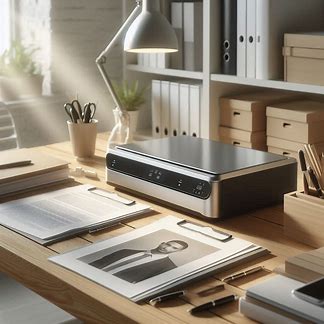
چگونه فایل PDF اسکن قابل جستجو بسازیم؟
زمان مطالعه 5 دقیقه - بروز رسانی 1404/11/08
در بسیاری از سازمانها و حتی استفادههای شخصی، اسناد کاغذی اسکن میشوند و به صورت PDF ذخیره میگردند. اما مشکل اینجاست که اغلب این فایلها فقط «عکس» از سند هستند و امکان جستجوی متن داخل آنها وجود ندارد. یعنی اگر دنبال یک کلمه خاص باشید، با سرچ داخل فایل چیزی پیدا نمیکنید. راهحل این مشکل استفاده از فناوری OCR (تشخیص کاراکتر نوری) است. در این مقاله بهصورت کامل و کاربردی توضیح میدهیم چگونه یک فایل PDF اسکنشده را به PDF قابل جستجو تبدیل کنیم.
اولین قدم به سوی تجربهای بینظیر را از لینک های زیر بردارید!

چاپ دیجیتال
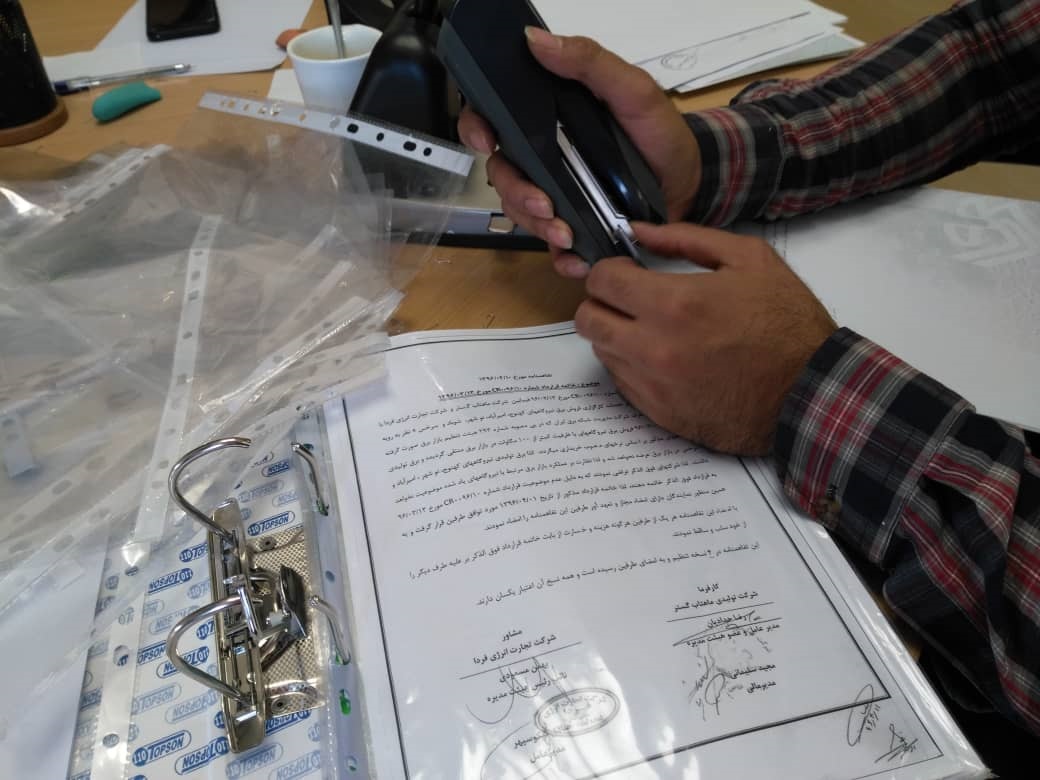
اسکن اسناد و مدارک
تقویم رومیزی و دفترچه های اختصاصی
فهرست مطالب
روش اول: ساخت PDF قابل جستجو هنگام اسکن
اگر دستگاه اسکنر حرفهای یا چندکاره دارید، معمولاً گزینهای با عنوان:
Searchable PDF
OCR PDF
Text PDF
در تنظیمات آن وجود دارد.
مراحل کلی:
سند را داخل اسکنر قرار دهید.
در تنظیمات خروجی، گزینه PDF قابل جستجو یا OCR را فعال کنید.
زبان متن (مثلاً فارسی یا انگلیسی) را انتخاب کنید.
فایل را ذخیره کنید.
⚠ نکته مهم: حتماً زبان فارسی را انتخاب کنید، زیرا در غیر این صورت دقت تشخیص متن پایین میآید.
این روش بهترین گزینه برای شرکتها و سازمانهایی است که حجم بالایی از اسناد را دیجیتال میکنند.
روش دوم: تبدیل فایل اسکنشده به PDF قابل جستجو با نرمافزار
اگر قبلاً فایل را اسکن کردهاید و فقط یک PDF تصویری دارید، نگران نباشید. میتوانید آن را تبدیل کنید.
1️⃣ استفاده از Adobe Acrobat
یکی از بهترین ابزارها برای این کار نرمافزار Adobe Acrobat Pro است.
مراحل:
فایل PDF را باز کنید.
از منوی Tools گزینه Scan & OCR را انتخاب کنید.
روی Recognize Text کلیک کنید.
زبان فارسی را انتخاب کرده و عملیات را اجرا کنید.
فایل جدید را ذخیره کنید.
مزیت این روش دقت بالا و پشتیبانی خوب از زبان فارسی است.
2️⃣ استفاده از نرمافزارهای رایگان
اگر نسخه حرفهای Acrobat ندارید، میتوانید از نرمافزارهای OCR رایگان استفاده کنید، مانند:
نرمافزارهای OCR فارسی
ابزارهای آنلاین تبدیل PDF به Text
مراحل کلی مشابه است:
آپلود فایل
انتخاب زبان
اجرای OCR
دانلود نسخه جدید PDF
⚠ توجه: برای اسناد محرمانه بهتر است از ابزارهای آنلاین استفاده نکنید.
روش سوم: استفاده از موبایل برای ساخت PDF قابل جستجو
امروزه بسیاری از اپلیکیشنهای موبایل قابلیت OCR دارند. یکی از شناختهشدهترین آنها Adobe Scan است.
مراحل:
اپلیکیشن را نصب کنید.
از سند عکس بگیرید.
گزینه OCR را فعال کنید.
فایل را به صورت PDF ذخیره کنید.
این روش برای استفاده شخصی، دانشجویان یا کسبوکارهای کوچک بسیار کاربردی است.
چه عواملی روی دقت OCR تاثیر میگذارند؟
برای اینکه فایل نهایی کیفیت بالایی داشته باشد، به این نکات توجه کنید:
✅ کیفیت اسکن
حداقل 300 DPI برای متن
وضوح بالا و بدون تاری
✅ نور و کنتراست
صفحه کاملاً صاف باشد
سایه روی سند نیفتد
✅ فونت و دستخط
متن تایپی دقت بالاتری دارد
دستخط فارسی معمولاً سختتر تشخیص داده میشود
✅ انتخاب زبان صحیح
حتماً زبان فارسی را در تنظیمات OCR فعال کنید.
مزایای PDF قابل جستجو برای کسبوکارها
تبدیل اسناد به PDF قابل جستجو فقط یک قابلیت فنی نیست، بلکه یک ابزار مدیریت اطلاعات است:
صرفهجویی در زمان جستجوی اسناد
کاهش فضای بایگانی فیزیکی
افزایش امنیت اطلاعات
امکان بکاپگیری آسان
آمادهسازی برای تحول دیجیتال
برای سازمانها، این کار قدم اول در دیجیتالسازی حرفهای آرشیو اسناد محسوب میشود.
با تبدیل اسناد کاغذی به PDF قابل جستجو، فقط یک فایل نمیسازید — بلکه سرعت، نظم و قدرت مدیریت حرفهای اطلاعات را به کسبوکار خود هدیه میدهید.
جمعبندی
اگر اسناد شما فقط بهصورت تصویری ذخیره شدهاند، در واقع از ظرفیت کامل دیجیتالسازی استفاده نکردهاید. با کمک فناوری OCR میتوانید فایلهای PDF اسکنشده را به نسخههای قابل جستجو تبدیل کنید و مدیریت اسناد خود را متحول نمایید.
به طور خلاصه:
هنگام اسکن، گزینه Searchable PDF را فعال کنید.
اگر فایل آماده دارید، با نرمافزارهای OCR آن را تبدیل کنید.
کیفیت اسکن و انتخاب زبان را جدی بگیرید.
اگر حجم بالایی از اسناد اداری، حقوقی یا آرشیوی دارید، بهتر است این فرآیند بهصورت حرفهای و با تجهیزات مناسب انجام شود تا دقت و سرعت کار تضمین شود.
در نهایت، PDF قابل جستجو یعنی دسترسی سریعتر، مدیریت بهتر و یک قدم جلوتر بودن در مسیر دیجیتالسازی.
سوالات متداول
تفاوت بین Text Layer واقعی و Hidden OCR Layer در PDF چیست و کدام بهتر است؟
در PDF قابل جستجو معمولاً یک «لایه متنی مخفی» روی تصویر اصلی قرار میگیرد (Hidden OCR Layer).
در این حالت:
تصویر اصلی سند حفظ میشود.
متن استخراجشده بهصورت نامرئی روی آن قرار میگیرد.
امکان جستجو و کپی متن فراهم میشود.
اما در برخی روشها، تصویر حذف شده و فقط متن بازسازیشده باقی میماند (True Text PDF).
🔎 از نظر آرشیوی و حقوقی، مدل تصویر + لایه متنی مخفی استانداردتر است، چون:
اصالت سند حفظ میشود.
تغییر در ظاهر سند ایجاد نمیشود.
برای بایگانی رسمی مناسبتر است.
چه تنظیمات DPI و Color Mode برای بیشترین دقت OCR در اسناد فارسی توصیه میشود؟
برای متون فارسی، بهویژه فونتهای ریز یا چاپ قدیمی:
حداقل 300 DPI برای اسناد متنی استاندارد
400 تا 600 DPI برای اسناد کمرنگ یا قدیمی
حالت Grayscale معمولاً دقت بالاتری از Black & White دارد
حذف نویز (Despeckle) و اصلاح کجی (Deskew) قبل از OCR ضروری است
⚠ اسکن با DPI پایینتر از 200 معمولاً باعث افت شدید دقت OCR میشود، مخصوصاً در حروف مشابه فارسی مثل «ب، ت، ث» یا «ی و ن».
چگونه میتوان دقت OCR فارسی را در پروژههای حجیم سازمانی بهینه کرد؟
در پروژههای آرشیو گسترده (چند هزار صفحه به بالا)، باید بهینهسازی سیستماتیک انجام شود:
✅ استفاده از موتور OCR با پشتیبانی قوی از زبان فارسی
✅ فعال کردن Language Model مخصوص Persian
✅ انجام Pre-processing خودکار شامل:
حذف نویز
تنظیم کنتراست
اصلاح زاویه صفحات
حذف سایه حاشیه
✅ اجرای OCR بهصورت Batch Processing
✅ انجام Sample Accuracy Test (نمونهبرداری و بررسی درصد خطا)
در پروژههای حرفهای، دقت OCR فارسی بین 92٪ تا 98٪ قابل دستیابی است — به شرط اینکه کیفیت اسکن اولیه استاندارد باشد.
- سایر مقالات ما را از دست ندهید
در صورت تمایل برای کسب اطلاعات بیشتر سایر مقالات ما را از صفحه اول سایت بخوانید.
