اسکن PDF اسناد و مدارک | تبدیل سریع و دقیق به فایل PDF
زمان مطالعه 7 دقیقه - بروز رسانی 1405/04/09
اسکن PDF یکی از بهترین روشها برای تبدیل مدارک و اسناد کاغذی به فایلهای دیجیتال قابل نگهداری، ارسال و بایگانی است. فرمت PDF نظم، خوانایی و امنیت بیشتری برای فایلها ایجاد میکند و برای سازمانها، شرکتها و حتی استفاده شخصی بسیار کاربردی است.
اسکن اسناد و مدارک اداری، تجاری و آرشیوی با خروجی دیجیتال باکیفیت، امکان OCR و تبدیل اسناد به فایلهای قابل جستجو.
اگر حجم زیادی از اسناد کاغذی، پروندهها یا بایگانی سازمانی دارید، خدمات اسکن PDF آروین پدید مهر امکان تبدیل آنها به فایلهای PDF باکیفیت، کمحجم و قابل جستجو (OCR) را فراهم میکند. این خدمات برای شرکتها، بانکها، بیمارستانها، دانشگاهها و سازمانهای دولتی مناسب است.
پروژه اسکن اسناد دارید؟
نوع و حجم اسناد خود را اعلام کنید تا مناسبترین روش اسکن و خروجی فایل را به شما پیشنهاد دهیم.

چه اسناد و مدارکی را اسکن میکنیم؟
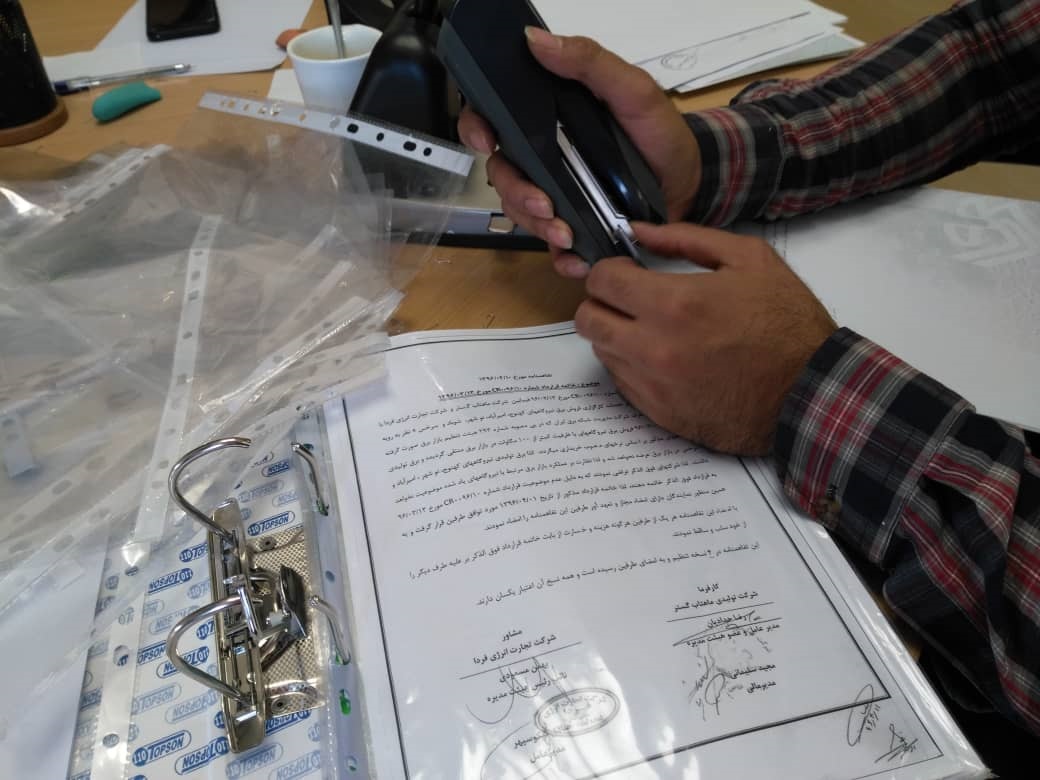
 اسناد اداری
 کتاب و نشریات
 پروندهها
 اسناد تجاری
 نقشه و اسناد بزرگسایز
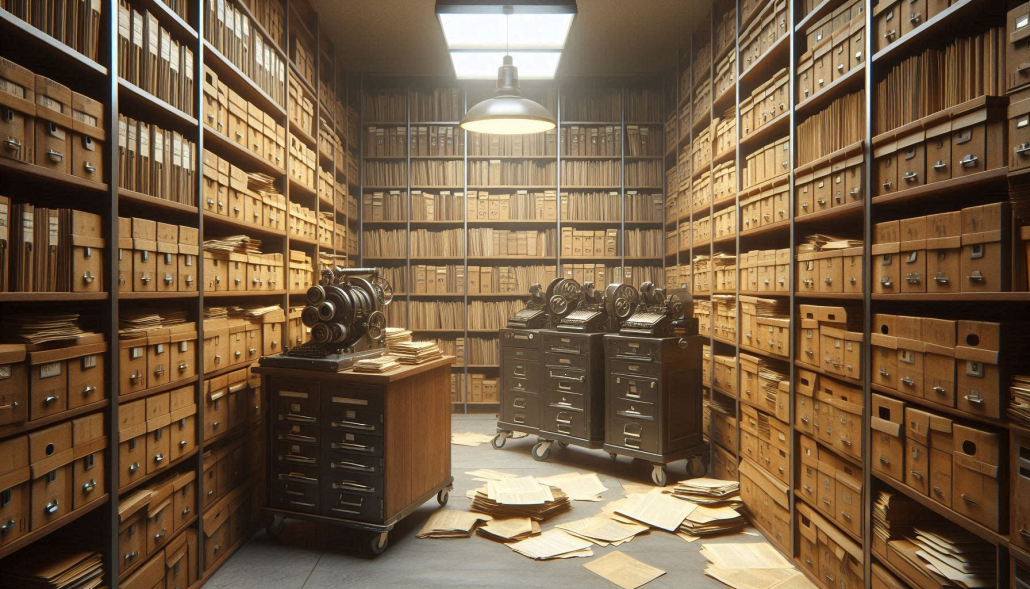
 اسناد آرشیوی
فهرست مطالب
اسکن اسناد به PDF چیست؟
اسکن اسناد به PDF فرآیندی است که در آن اسناد، مدارک و پروندههای کاغذی با استفاده از تجهیزات تخصصی به فایلهای دیجیتال با فرمت PDF تبدیل میشوند. این روش علاوه بر حفظ کیفیت و خوانایی اسناد، امکان بایگانی، اشتراکگذاری و مدیریت آسان اطلاعات را فراهم میکند. به همین دلیل، امروزه بسیاری از سازمانها، شرکتها، بانکها، مراکز درمانی، دانشگاهها و دفاتر حقوقی از خدمات اسکن PDF برای دیجیتالسازی آرشیوهای خود استفاده میکنند. اگر میخواهید با مفهوم کلی این فرایند آشنا شوید، ابتدا صفحه اسکن مدارک چیست؟ را مطالعه کنید.
برخلاف اسکن معمولی که تنها یک تصویر از سند ایجاد میکند، در خدمات حرفهای اسکن اسناد میتوان فایلهای خروجی را با ساختار پوشهبندی، نامگذاری استاندارد و در صورت نیاز با استفاده از فناوری OCR به فایلهای قابل جستجو تبدیل کرد. این قابلیت باعث میشود کاربران بتوانند تنها با جستجوی یک نام، شماره پرونده یا عبارت مشخص، اطلاعات موردنظر خود را در میان هزاران صفحه سند در چند ثانیه پیدا کنند.
استفاده از فایلهای PDF علاوه بر کاهش فضای بایگانی و حذف محدودیتهای نگهداری اسناد کاغذی، امنیت اطلاعات را نیز افزایش میدهد. فایلهای دیجیتال بهراحتی قابل نسخهبرداری، پشتیبانگیری و اشتراکگذاری هستند و در صورت نیاز میتوان آنها را در قالب استاندارد PDF/A برای آرشیو بلندمدت ذخیره کرد.
در آروین پدید مهر، خدمات اسکن اسناد به PDF با استفاده از تجهیزات حرفهای و متناسب با نیاز هر پروژه انجام میشود. فایلهای خروجی میتوانند در قالب PDF، PDF/A یا PDF قابل جستجو آماده شده و مطابق ساختار موردنظر کارفرما، پوشهبندی و نامگذاری شوند تا استفاده از آنها در سیستمهای بایگانی و مدیریت اسناد ساده و سریع باشد.
💡 آیا همه فایلهای PDF قابل جستجو هستند؟
خیر. فایل PDF فقط یک قالب ذخیرهسازی است. اگر اسناد بدون فناوری OCR اسکن شوند، فایل PDF مانند یک تصویر خواهد بود و امکان جستجوی متن داخل آن وجود ندارد. برای تبدیل اسناد به فایل PDF قابل جستجو باید از فناوری OCR استفاده شود.
چرا خدمات اسکن اسناد به PDF در آروین پدیدمهر؟
- سابقه فعالیت
- حجم پروژه انجامشده
- نوع تجهیزات
- ظرفیت روزانه
- نوع اسکنرها
- تجربه پروژههای سازمانی
- نوع فایل تحویلی
- امکان OCR
- امکان تحویل روی چه رسانهای
- محرمانگی اسناد
تبدیل اسناد کاغذی به فایلهای PDF تنها به اسکن صفحات محدود نمیشود. کیفیت تصویر، ساختار فایلها، قابلیت جستجوی متن، امنیت اطلاعات و نحوه تحویل فایلها، همگی در ارزش نهایی پروژه تأثیرگذار هستند. آروین پدید مهر با بهرهگیری از تجهیزات تخصصی و تجربه اجرای پروژههای اسکن سازمانی، خدماتی ارائه میدهد که علاوه بر کیفیت بالا، مدیریت و دسترسی به اسناد را نیز سادهتر میکند. برای یادگیری روش انجام این کار در محیط اداری یا شخصی، مطلب اسکن مدارک با کامپیوتر را ببینید.
چرا اسکن PDF بهترین روش آرشیو اسناد است؟
با افزایش حجم اسناد کاغذی، نگهداری، جستجو و مدیریت اطلاعات به یکی از چالشهای اصلی سازمانها و شرکتها تبدیل شده است. تبدیل اسناد به فایلهای PDF راهکاری استاندارد و مطمئن برای آرشیو دیجیتال است که علاوه بر حفظ کیفیت اسناد، دسترسی به اطلاعات را سریعتر و مدیریت بایگانی را سادهتر میکند.
فرمت PDF در تمامی سیستمعاملها و دستگاههای مختلف قابل نمایش است و بدون تغییر در قالب و چیدمان، امکان اشتراکگذاری و نگهداری اسناد را فراهم میکند. به همین دلیل بسیاری از سازمانها، بانکها، مراکز درمانی، دانشگاهها و شرکتهای خصوصی، آرشیو کاغذی خود را به فایلهای PDF تبدیل میکنند.
در پروژههای حرفهای، این فایلها میتوانند با استفاده از فناوری OCR به فایلهای قابل جستجو تبدیل شوند تا کاربران تنها با وارد کردن نام، شماره پرونده یا هر عبارت دیگری، اطلاعات موردنظر خود را در چند ثانیه پیدا کنند. همچنین در صورت نیاز به نگهداری بلندمدت، امکان ذخیره اسناد در فرمت استاندارد PDF/A نیز وجود دارد که برای آرشیو الکترونیکی گزینهای مناسب محسوب میشود.
مهمترین مزایای اسکن اسناد به PDF
-
کاهش فضای موردنیاز برای بایگانی اسناد
-
دسترسی سریع و آسان به اطلاعات
-
امکان جستجوی متن با استفاده از فناوری OCR
-
اشتراکگذاری آسان فایلها
-
حفظ کیفیت و خوانایی اسناد
-
افزایش امنیت و کاهش احتمال مفقود شدن مدارک
-
مناسب برای بایگانی الکترونیکی و سیستمهای مدیریت اسناد (DMS)
هزینه اسکن اسناد و مدارک چگونه محاسبه میشود؟
- تعداد صفحات
- سایز سند
- رنگی یا سیاهوسفید
- یکرو یا دورو
- نوع سند
- کیفیت مورد نیاز
- OCR
- مرتبسازی
- نامگذاری فایلها
- حجم پروژه
- خدمات پس از اسکن
💡 آیا کسبوکار شما در این فهرست نیست؟
اگر سازمان یا شرکت شما نیاز به دیجیتالسازی اسناد، پروندهها یا آرشیو کاغذی دارد، کارشناسان آروین پدید آمادهاند مناسبترین روش اسکن، فرمت فایل خروجی و نحوه اجرای پروژه را متناسب با نیاز شما پیشنهاد دهند.
چه کسانی به خدمات اسکن PDF نیاز دارند؟
خدمات اسکن اسناد به PDF برای تمامی سازمانها، شرکتها و مجموعههایی که با حجم زیادی از اسناد کاغذی سروکار دارند، راهکاری مناسب برای دیجیتالسازی، آرشیو و مدیریت اطلاعات است. این خدمات علاوه بر کاهش فضای بایگانی، دسترسی سریعتر به اطلاعات و افزایش امنیت اسناد را نیز فراهم میکند.
بانکها و مؤسسات مالی
دیجیتالسازی پروندههای مشتریان، قراردادها، اسناد مالی و بایگانیهای قدیمی برای دسترسی سریعتر و کاهش حجم آرشیو.
بیمارستانها و مراکز درمانی
اسکن پروندههای پزشکی، نتایج آزمایشها، اسناد بیماران و مدارک درمانی برای مدیریت بهتر اطلاعات و دسترسی آسان.
دفاتر حقوقی و شرکتهای بیمه
تبدیل قراردادها، پروندههای حقوقی، اسناد بیمه و مدارک بایگانیشده به فایلهای PDF قابل جستجو.
دانشگاهها، مدارس و مراکز آموزشی
دیجیتالسازی پرونده دانشجویان، سوابق آموزشی، پایاننامهها، مدارک و اسناد اداری.
سازمانهای دولتی و شهرداریها
اسکن پروندههای اداری، نامهها، مصوبات، نقشهها و اسناد بایگانیشده برای مدیریت بهتر اطلاعات.
شرکتهای خصوصی و صنعتی
بایگانی دیجیتال قراردادها، اسناد منابع انسانی، مدارک مالی، نقشههای فنی و مستندات پروژهها.
کتابخانهها و مراکز آرشیوی
حفظ نسخه دیجیتال کتابها، نشریات، اسناد تاریخی و آرشیوهای ارزشمند با کیفیت بالا.
مشخصات خدمات اسکن اسناد به PDF
ویژگی | توضیحات |
|---|---|
فرمت فایل خروجی | PDF، PDF/A، TIFF، JPEG و PDF قابل جستجو (در صورت درخواست) |
ابعاد اسناد | A5، A4، A3 و اسناد بزرگ مانند نقشهها |
نوع اسکن | رنگی، سیاهوسفید یا خاکستری متناسب با نوع سند |
کیفیت اسکن | انتخاب رزولوشن مناسب با توجه به کاربرد فایل |
OCR | تبدیل فایلهای PDF به نسخه قابل جستجو |
نامگذاری فایلها | بر اساس شماره پرونده، کد، نام یا ساختار موردنظر کارفرما |
پوشهبندی فایلها | سازماندهی فایلها مطابق ساختار آرشیو مشتری |
روش تحویل | هارد، فلش یا سایر روشهای مورد توافق |
کنترل کیفیت | بررسی کامل فایلها پیش از تحویل نهایی |
چگونه خدمات مناسب پروژه شما انتخاب میشود؟
هر پروژه اسکن اسناد شرایط متفاوتی دارد. نوع اسناد، حجم آرشیو، کیفیت نسخههای کاغذی، فرمت فایل خروجی و نیاز به OCR از جمله مواردی هستند که پیش از شروع پروژه بررسی میشوند. به همین دلیل، خدمات اسکن اسناد بهصورت متناسب با نیاز هر سازمان یا مجموعه برنامهریزی و اجرا میشود تا فایلهای نهایی کاملاً مطابق انتظار کارفرما باشند.
امکان انجام نمونه اسکن و OCR قبل از اجرای پروژه
یکی از دغدغههای سازمانها و شرکتها، اطمینان از کیفیت فایلهای خروجی قبل از شروع پروژههای بزرگ است. به همین دلیل، در آروین پدید امکان انجام نمونه اسکن و پردازش OCR روی بخشی از اسناد فراهم شده است.
در این مرحله، تعدادی از اسناد شما اسکن و پردازش میشوند تا بتوانید موارد زیر را پیش از عقد قرارداد ارزیابی کنید:
کیفیت تصاویر اسکنشده
دقت تشخیص متن (OCR امکان جستجوی کلمات در فایل PDF
ساختار پوشهبندی و نامگذاری فایلها
حجم فایلهای خروجی
سازگاری فایلها با نرمافزارهای بایگانی و مدیریت اسناد (DMS)
پس از تأیید نمونه، فرآیند اسکن و دیجیتالسازی کل آرشیو مطابق همان استاندارد اجرا خواهد شد.
مزیت این روش: انجام نمونه اولیه باعث میشود کیفیت خروجی، سرعت اجرای پروژه و نحوه سازماندهی فایلها پیش از شروع کار مشخص شود و ریسک اجرای پروژههای بزرگ به حداقل برسد.
امنیت و محرمانگی اطلاعات
از آنجا که بسیاری از پروژههای اسکن شامل اسناد مالی، حقوقی، پزشکی یا اداری هستند، حفظ محرمانگی اطلاعات یکی از اصول اصلی اجرای پروژه در آروین پدید است.
در تمامی پروژهها، متناسب با نیاز کارفرما، امکان ارائه خدمات زیر وجود دارد:
امضای توافقنامه محرمانگی (NDA)
محدود بودن دسترسی اپراتورها به اسناد
نگهداری امن فایلهای دیجیتال تا زمان تحویل
حذف فایلها پس از تحویل نهایی (در صورت درخواست کارفرما)
تحویل اطلاعات روی هارد، فلش، شبکه داخلی یا فضای ذخیرهسازی مورد توافق
در آروین پدید مهر، پیش از اجرای پروژههای بزرگ، امکان انجام نمونه اسکن و OCR روی بخشی از اسناد وجود دارد تا کیفیت خروجی، دقت تشخیص متن و فرمت فایل نهایی قبل از شروع پروژه ارزیابی و تأیید شود.
تبدیل PDF به قابل سرچ (قابل جستجو) با OCR چیست؟
تبدیل پی دی اف به قابل سرچ یکی از پرکاربردترین درخواستهای کاربران است؛ به این فرآیند «قابل سرچ کردن PDF» یا OCR گفته میشود.
OCR (Optical Character Recognition) یا تشخیص نوری کاراکترها فناوریای است که متن موجود در تصاویر یا اسناد اسکنشده را شناسایی و به متن قابل جستجو و پردازش تبدیل میکند. به کمک OCR، فایل PDF شما دیگر فقط یک تصویر نیست، بلکه میتوانید در متن آن جستجو کنید، متن را کپی کنید یا اطلاعات را برای بایگانی و مدیریت اسناد استخراج نمایید.
برای مثال، اگر یک پرونده ۲۰۰ صفحهای را اسکن کنید، بدون OCR فقط تصاویر صفحات را در اختیار دارید؛ اما با OCR میتوانید در چند ثانیه نام افراد، شماره پرونده یا هر عبارت دیگری را در کل فایل جستجو کنید.
چه زبانهایی را پشتیبانی میکنید؟
خدمات OCR آروین پدید قابلیت پردازش بسیاری از زبانهای رایج را دارد، از جمله:
فارسی
انگلیسی
عربی
فرانسه
آلمانی
ترکی
و بسیاری از زبانهای دیگر
در پروژههایی که اسناد به چند زبان تهیه شدهاند، امکان انجام OCR چندزبانه نیز وجود دارد. در ابتدای پروژه، زبان یا زبانهای مورد نیاز بررسی و تنظیم میشود تا بهترین نتیجه حاصل شود.
دقت OCR چقدر است؟
دقت OCR به عوامل مختلفی بستگی دارد، از جمله:
کیفیت نسخه اصلی سند
وضوح اسکن (رزولوشن)
نوع فونت
میزان خوانا بودن متن
وجود مهر، دستنوشته یا آسیبدیدگی سند
در اسناد چاپی با کیفیت مناسب، دقت OCR معمولاً بیش از ۹۸ درصد است. در اسناد قدیمی، کمرنگ یا دارای دستنوشته، ممکن است دقت کمتر باشد و در صورت نیاز، بازبینی و اصلاح دستی نیز انجام میشود.
به همین دلیل، پیش از شروع پروژههای بزرگ، معمولاً نمونهای از اسناد بررسی و آزمایش میشود تا کیفیت خروجی ارزیابی شود.
چه زمانی استفاده از ocr پیشنهاد میشود؟
OCR زمانی بهترین انتخاب است که بخواهید اسناد خود را به یک آرشیو دیجیتال کاربردی تبدیل کنید. این فناوری بهویژه در موارد زیر توصیه میشود:
بایگانی الکترونیکی اسناد سازمانی
جستجوی سریع اطلاعات در پروندهها
مدیریت اسناد در سیستمهای اتوماسیون و DMS
کاهش زمان دسترسی به اطلاعات
استخراج متن برای ویرایش یا پردازش
دیجیتالسازی آرشیوهای قدیمی
اگر تنها به یک تصویر از سند نیاز داشته باشید، اسکن معمولی کافی است؛ اما اگر قرار است اسناد در آینده جستجو، بازیابی یا مدیریت شوند، استفاده از OCR انتخابی بسیار کارآمدتر خواهد بود.
اسکن معمولی
اسکن OCR
فقط تصویر
متن قابل جستجو
حجم بیشتر
حجم کمتر
جستجو ندارد
جستجو دارد
مناسب آرشیو نیست
مناسب آرشیو سازمانی
سوالات متداول
تفاوت PDF و PDF/A چیست؟
PDF یک فرمت رایج برای ذخیره و اشتراکگذاری اسناد دیجیتال است، اما ممکن است در طول زمان به دلیل وابستگی به فونتها یا نرمافزارهای خاص، در برخی دستگاهها بهدرستی نمایش داده نشود.
PDF/A نسخه استانداردشده PDF برای بایگانی بلندمدت اسناد است. در این فرمت، تمام اجزای موردنیاز مانند فونتها و اطلاعات رنگ در فایل ذخیره میشوند تا سند حتی سالها بعد نیز بدون تغییر قابل مشاهده و استفاده باشد.
به همین دلیل، برای پروژههای آرشیو اسناد، سازمانهای دولتی، بانکها، مراکز درمانی و شرکتهایی که نیاز به نگهداری طولانیمدت اسناد دارند، معمولاً فرمت PDF/A توصیه میشود.
OCR چیست؟
OCR یا تشخیص نوری کاراکترها (Optical Character Recognition) فناوریای است که متن موجود در اسناد اسکنشده را شناسایی و به متن دیجیتال تبدیل میکند.
در فایلهای دارای OCR میتوانید:
- نام افراد یا شماره پرونده را جستجو کنید.
- متن را انتخاب و کپی کنید.
- اطلاعات را در نرمافزارهای مدیریت اسناد پردازش کنید.
- در زمان دسترسی به اطلاعات صرفهجویی کنید.
این فناوری نقش مهمی در دیجیتالسازی آرشیوهای کاغذی و مدیریت هوشمند اسناد دارد.
فایل قابل جستجو چیست؟
فایل قابل جستجو (Searchable PDF) نوعی فایل PDF است که علاوه بر تصویر اسناد، متن آن نیز توسط فناوری OCR شناسایی شده است.
در چنین فایلهایی میتوانید بدون نیاز به مرور تکتک صفحات، تنها با جستجوی یک کلمه یا عبارت، اطلاعات موردنظر خود را در چند ثانیه پیدا کنید.
این نوع فایل برای بایگانی الکترونیکی، پروندههای پرسنلی، اسناد حقوقی، پروندههای پزشکی و آرشیوهای بزرگ سازمانی بسیار کاربردی است.
چگونه PDF را قابل سرچ کنیم؟
محتوای آکارئون
اسکن رنگی بهتر است یا سیاهوسفید؟
انتخاب نوع اسکن به هدف استفاده از اسناد بستگی دارد.
اسکن سیاهوسفید برای اسناد متنی، قراردادها و مدارک اداری مناسب است و حجم فایل کمتری ایجاد میکند.
اسکن رنگی زمانی پیشنهاد میشود که رنگ اطلاعات اهمیت داشته باشد؛ مانند نقشهها، اسناد دارای مهر و امضا، عکسها، مدارک هویتی یا بروشورها.
در صورت نیاز، کارشناسان آروین پدید پیش از اجرای پروژه، مناسبترین نوع اسکن را با توجه به نوع اسناد و هدف پروژه پیشنهاد میکنند.
هزینه اسکن اسناد چگونه محاسبه میشود؟
هزینه اسکن به عوامل مختلفی بستگی دارد و پس از بررسی نوع پروژه برآورد میشود. مهمترین عوامل عبارتاند از:
- تعداد صفحات
- ابعاد اسناد (A4، A3، نقشه و …)
- رنگی یا سیاهوسفید بودن اسکن
- نیاز به OCR و فایل قابل جستجو
- جداسازی، مرتبسازی یا شمارهگذاری اسناد
- نوع فایل خروجی (PDF، PDF/A، TIFF و …)
- زمان موردنیاز برای تحویل پروژه
برای پروژههای با حجم بالا، پس از بررسی نمونه اسناد، برآورد هزینه و زمان اجرا بهصورت شفاف ارائه میشود.
فایلهای نهایی چگونه تحویل داده میشوند؟
فایلهای اسکنشده با توجه به نیاز کارفرما در فرمتهای مختلف مانند PDF، PDF/A، TIFF یا JPEG آماده و تحویل میشوند.
روشهای تحویل نیز با توجه به حجم پروژه و درخواست کارفرما متفاوت است و میتواند شامل موارد زیر باشد:
- هارد اکسترنال
- فلش مموری
- شبکه داخلی سازمان
- سرور اختصاصی
- فضای ذخیرهسازی ابری مورد توافق
در صورت نیاز، فایلها با ساختار پوشهبندی، نامگذاری استاندارد و شمارهگذاری مشخص تحویل میشوند تا جستجو و مدیریت آنها در آینده آسانتر باشد.
سایر مقالات ما را از دست ندهید:
در صورت تمایل برای کسب اطلاعات بیشتر سایر مقالات ما را از صفحه اول سایت بخوانید.
آدرس ایمیل
info@arvinpadid.com
شماره تماس
+982188987050
آدرس شرکت
تهران، یوسف آباد، خیابان ششم ، شماره ۲۲، طبقه اول، واحد ۱
درباره ما
مرکز تخصصی خدمات چاپ و اسکن اسناد